
Hướng dẫn quét tài liệu
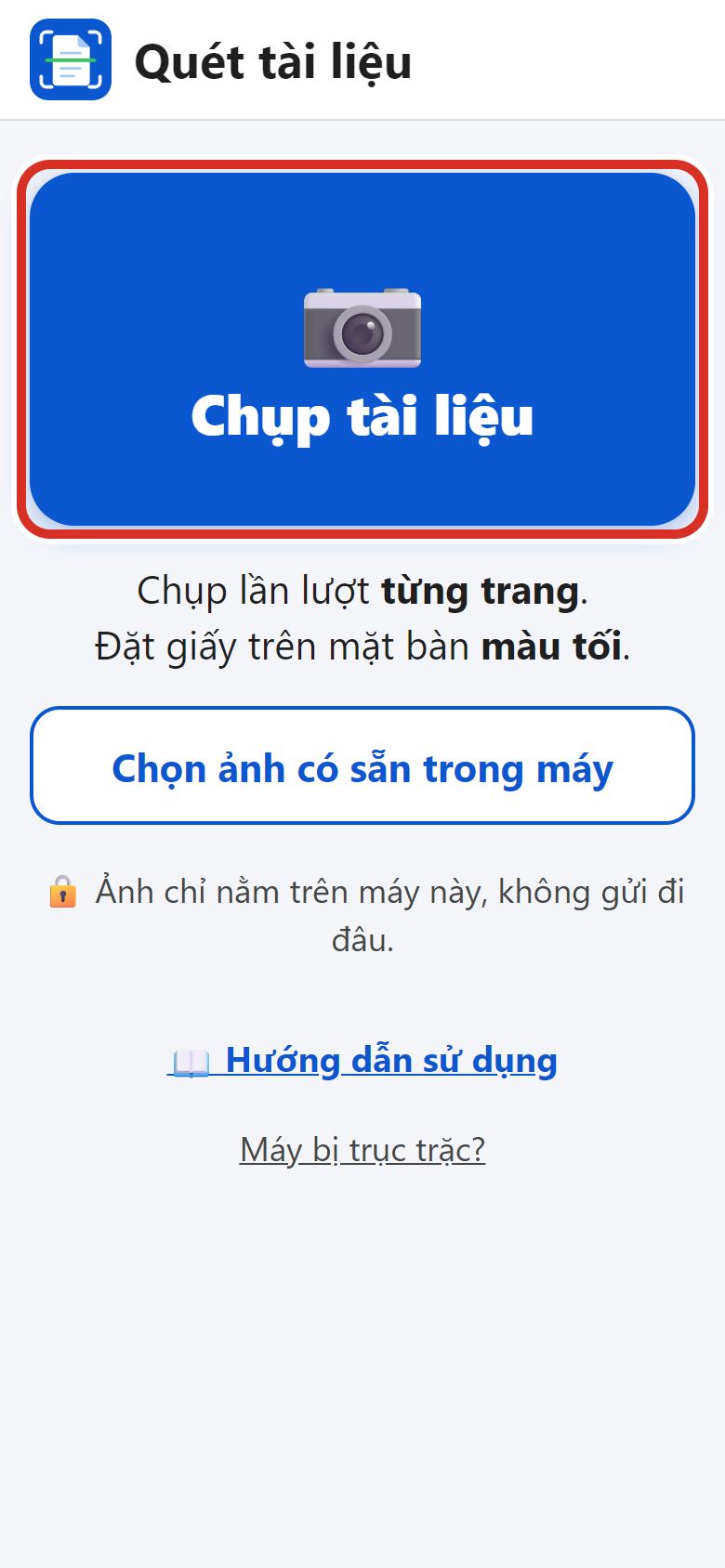
Chụp giấy tờ bằng điện thoại, lưu thành một tệp PDF — 5 bước. Mở trang: scan.i2i3.vn
Trước khi chụp
- 🟫Đặt giấy trên mặt bàn màu tối (bàn gỗ, bìa sẫm) — máy dễ nhận ra mép giấy.
- 💡Chỗ chụp đủ sáng, không để bóng tay, bóng điện thoại đè lên trang.
- 📄Chụp lần lượt từng trang, cầm máy thẳng phía trên tờ giấy.
1Bấm “Chụp tài liệu”
Mở trang scan.i2i3.vn, bấm nút xanh to 📷 Chụp tài liệu.
Lần đầu, máy hỏi có cho dùng máy ảnh không — bấm Cho phép.
2Chờ khung xanh rồi bấm nút tròn
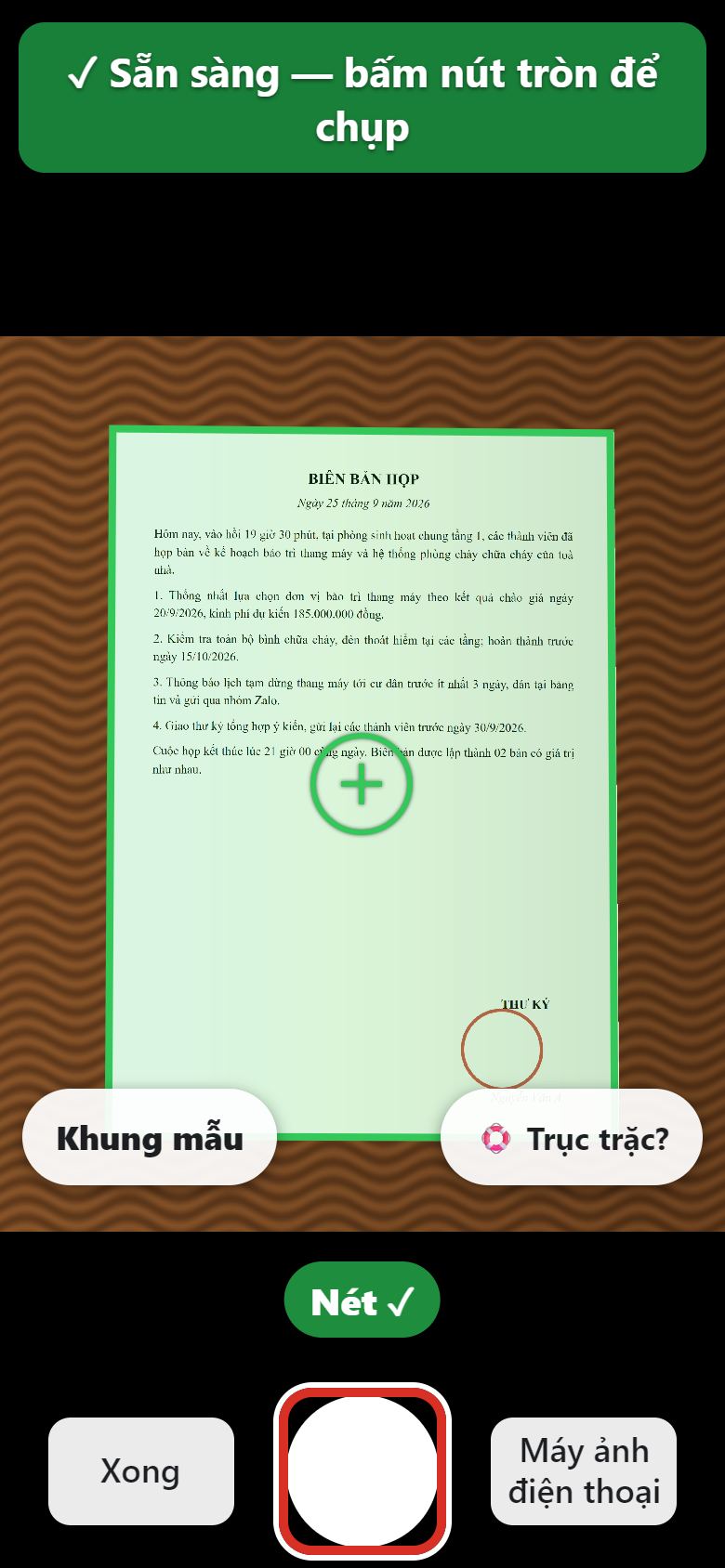
Đưa cả trang giấy vào màn hình. Khi thấy khung xanh ôm quanh trang và dòng “Sẵn sàng”, bấm nút tròn trắng ở dưới.
Mãi không thấy khung xanh? Bấm Khung mẫu rồi đưa tờ giấy vào khung nét đứt. Chữ ghi “Mờ” thì giữ máy yên hoặc chạm vào trang cho máy lấy nét.
3Giữ ảnh, chụp trang tiếp theo
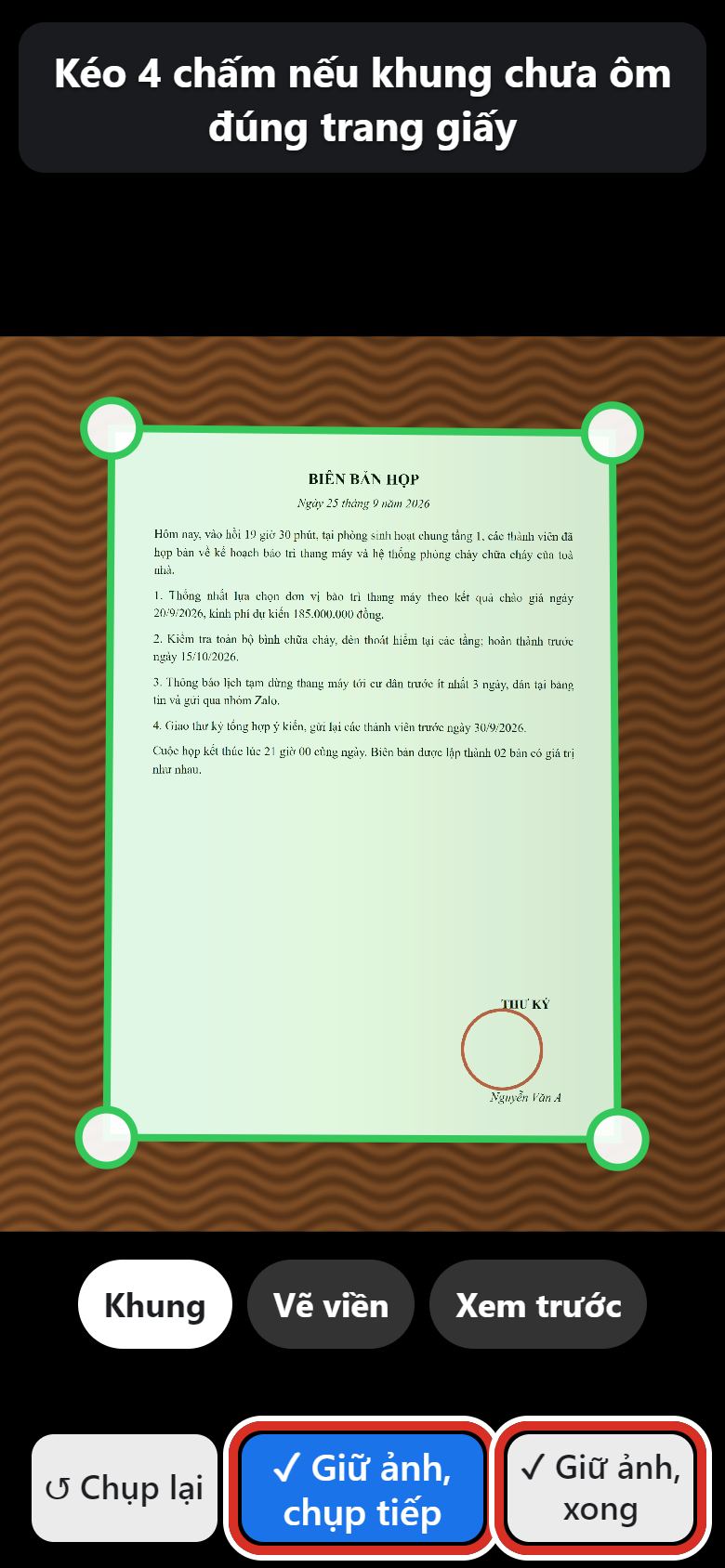
Chụp xong, máy cho xem lại ngay.
Còn trang nữa: bấm Giữ ảnh, chụp tiếp.
Trang cuối cùng: bấm Giữ ảnh, xong.
Khung xanh chưa ôm đúng mép giấy? Kéo 4 chấm tròn vào đúng 4 góc tờ giấy. Ảnh hỏng thì bấm Chụp lại.
4Xem lại các trang — chèn, sửa, bỏ
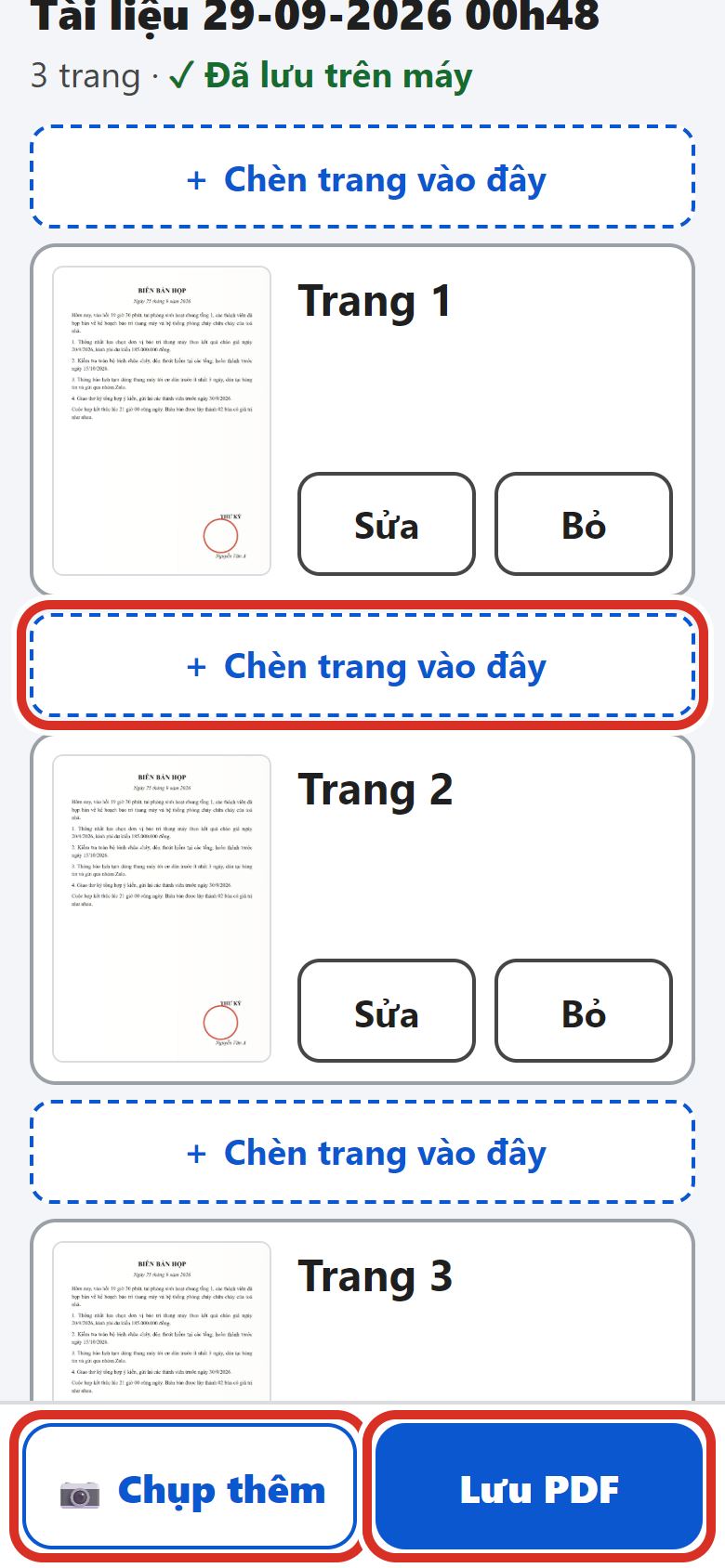
Máy tự cắt vừa trang, làm phẳng, làm trắng nền và xếp các trang theo thứ tự.
Quên một trang? Bấm + Chèn trang vào đây ở đúng chỗ còn thiếu, chụp trang đó — máy tự xếp vào giữa.
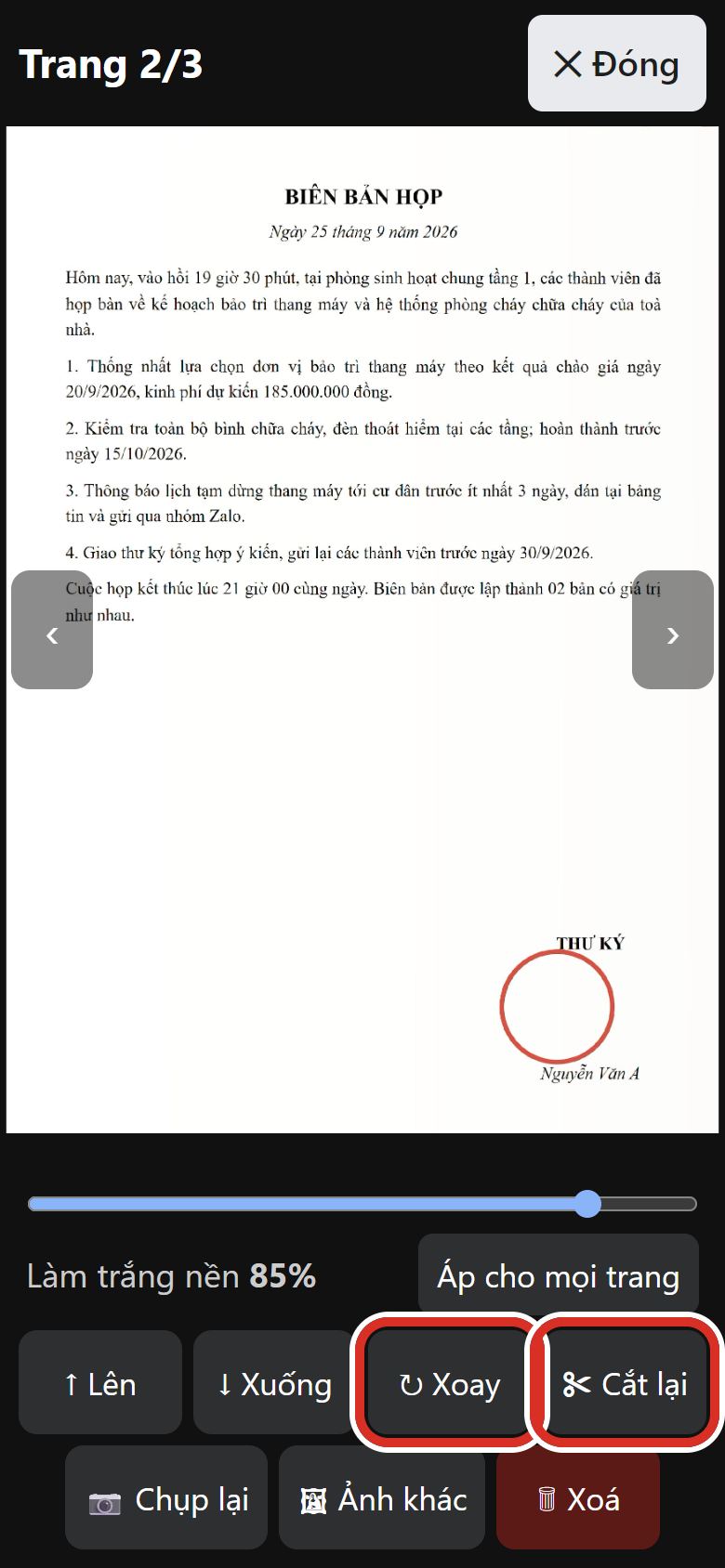
Trang bị ngược, cắt lệch? Bấm Sửa → Xoay hoặc Cắt lại. Không cần trang nào thì bấm Bỏ.
Có dòng chữ đỏ “Chụp hơi xa”? Đưa máy lại gần cho trang đầy màn hình rồi chụp lại — chữ nhỏ sẽ in rõ hơn.
5Bấm “Lưu PDF”
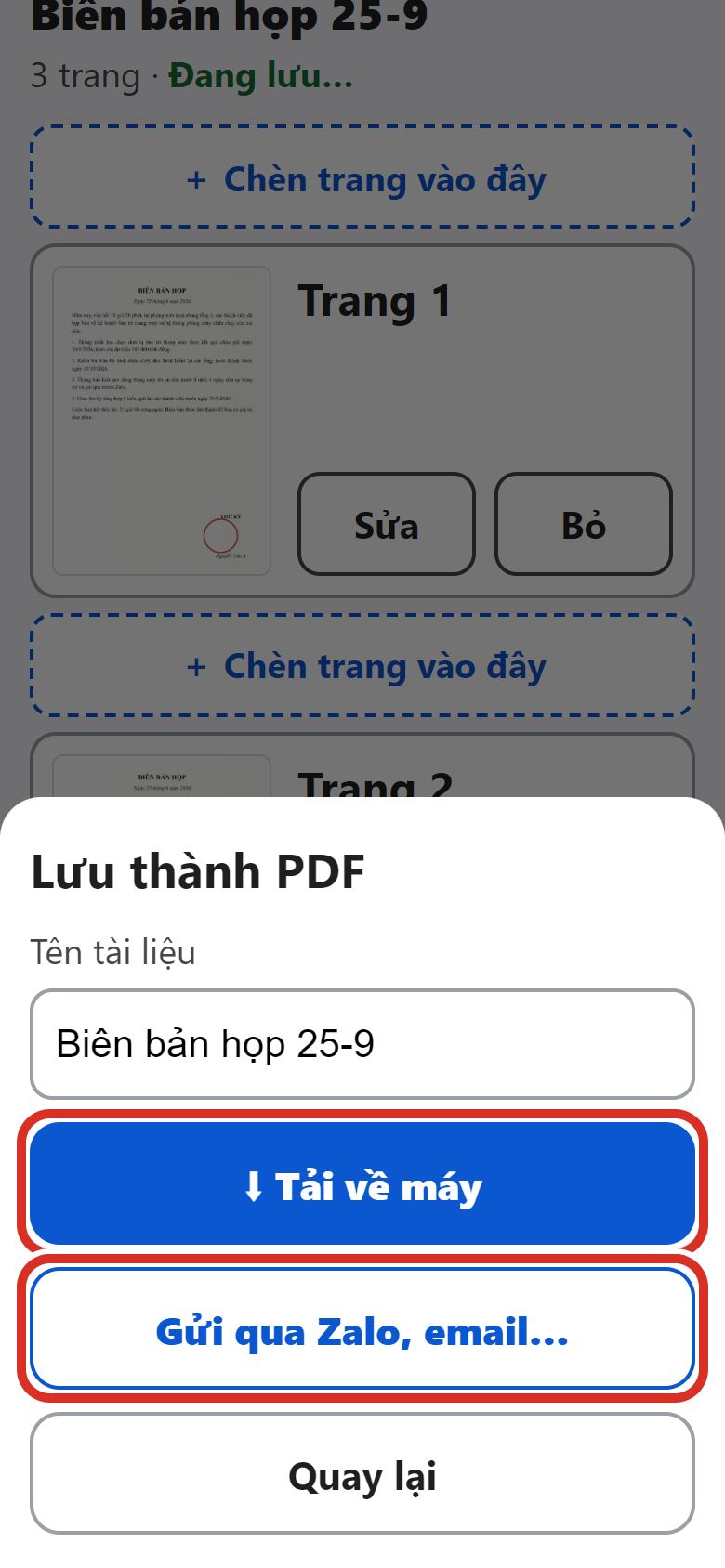
Đặt tên tài liệu (ví dụ: Biên bản họp 25-9), rồi chọn:
⬇ Tải về máy — tệp PDF nằm trong mục Tải xuống (Download) của điện thoại.
Gửi qua Zalo, email… — chọn Zalo, chọn người nhận, gửi.
✓Cần sửa lại sau? Không lo mất
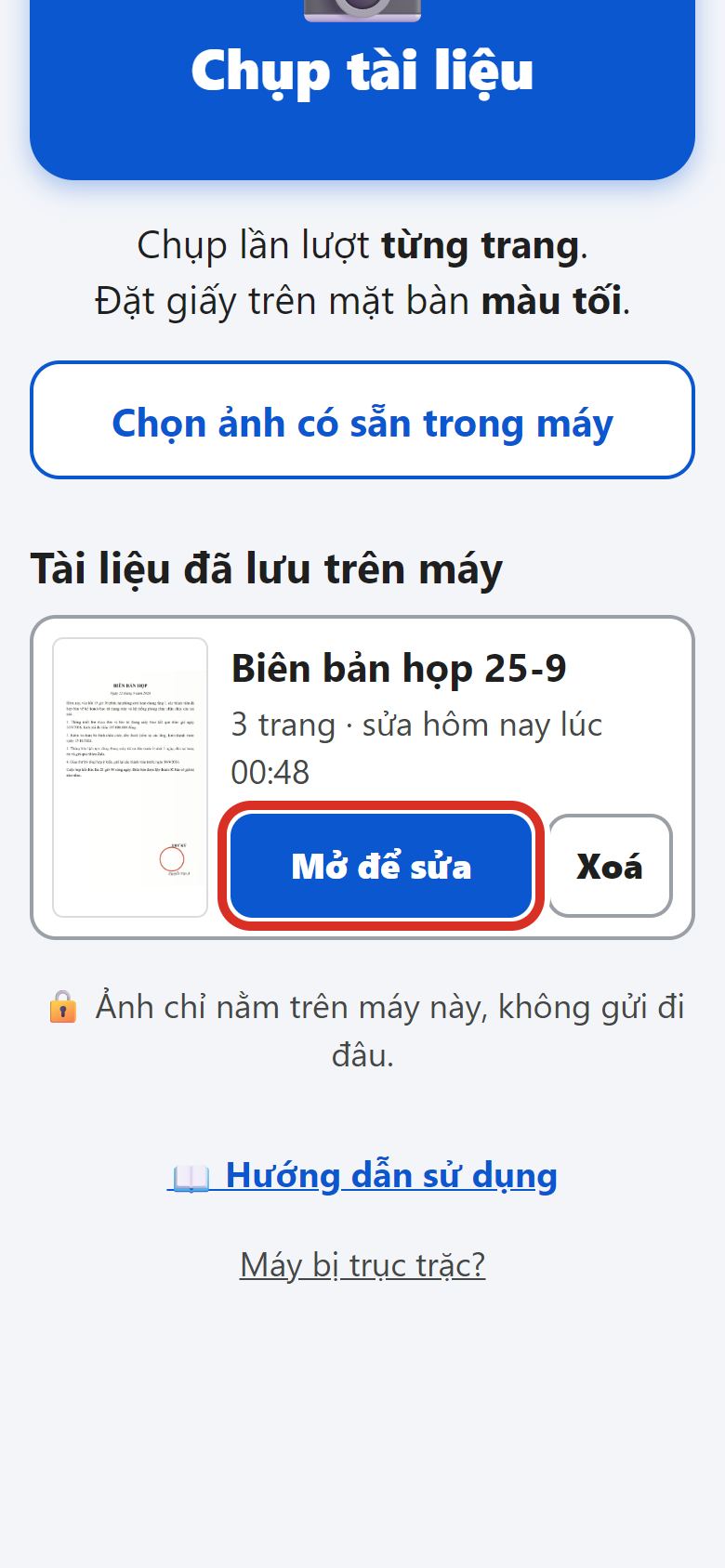
Tài liệu tự lưu trên điện thoại, không cần bấm lưu. Lần sau mở trang, ở mục Tài liệu đã lưu trên máy bấm Mở để sửa — thêm, chèn, bỏ trang rồi Lưu PDF lại.
Xong việc hẳn thì bấm Xoá cho gọn máy.
Mẹo hay
- 📲 Đưa biểu tượng ra màn hình chính — lần sau bấm là mở
- Android (Chrome): bấm ⋮ góc trên → Thêm vào màn hình chính.
iPhone (Safari): bấm nút Chia sẻ (ô vuông có mũi tên lên) → Thêm vào MH chính. Trên iPhone, cách này còn giúp máy giữ tài liệu đã lưu lâu hơn. - 💬 Mở link từ Zalo mà máy ảnh không chạy
- Bấm ⋯ ở góc trên → Mở bằng trình duyệt (iPhone: Mở bằng Safari).
- 🔒 Ảnh không gửi đi đâu
- Ảnh và tệp PDF chỉ nằm trên điện thoại của bạn. Chỉ khi bạn bấm Gửi thì tệp mới đi tới người bạn chọn.
- 🛟 Máy bị trục trặc
- Ở cuối trang đầu, bấm Máy bị trục trặc? → Sao chép → dán gửi qua Zalo cho người hỗ trợ.
scan.i2i3.vn — Quét tài liệu